Карты и тарифы
Где посмотреть реквизиты карты
Обновлено
Проверено командой Атласа
Короткий ответ
Выберите карту в кабинете и нажмите «Реквизиты». Данные открывайте только для своей оплаты и скрывайте после использования.
Как это выглядит в кабинете
Фрагменты реального кабинета Атласа. Личные данные, реквизиты и история клиента не публикуются.
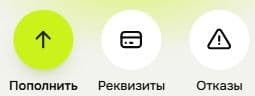
Как открыть данные карты
- Войдите в кабинет Атласа.
- Выберите нужную карту: реквизиты и операции относятся именно к ней.
- Нажмите «Реквизиты» под картой или кнопку «Реквизиты карты» на её отдельной странице.
- Скопируйте необходимые поля в форму продавца. Проверьте платёжный адрес, если его запрашивают.
- Скройте данные после оплаты и не оставляйте открытый кабинет на чужом устройстве.
Если данные не открылись
Сначала прочитайте сообщение кабинета. Доступ к реквизитам может зависеть от состояния карты и наличия положительного баланса на ней. Деньги на счёте Атласа не равны положительному балансу карты.
При ошибке обновите данные предусмотренной кнопкой. Если она повторяется, сообщите поддержке текст ошибки и выбранный тариф. Не отправляйте номер карты, CVV и код входа.
Если продавец просит billing address
Используйте платёжные данные, показанные для этой карты в кабинете. Не берите адрес из чужого примера и не подбирайте случайный индекс.
Подробности полей — в инструкции о платёжном адресе. Подтверждение покупки по 3DS — отдельный шаг: где получить код.
Вопросы
Можно ли отправить реквизиты в поддержку?
Для начала разбора достаточно описания проблемы, времени и суммы операции. Не присылайте полный номер, CVV и коды подтверждения.
Где увидеть точную дату окончания карты?
Она указана в реквизитах выпущенной карты. Срок тарифов: «Подписки» — 2 года, две старшие карты — 5 лет.
Статья помогла?